
 024-6251-9898


Còn hàng
Giá: Liên hệ
Thương hiệu
Yealink

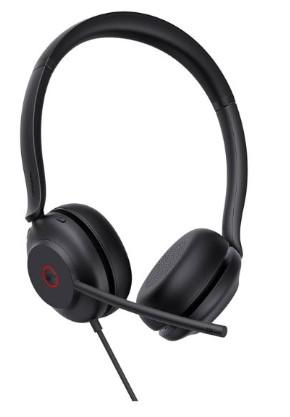
Tai nghe Yealink UH35 Dual Teams là mẫu tai nghe chuyên nghiệp được thiết kế tối ưu cho môi trường làm việc trực tuyến, họp video, hội nghị và ứng dụng gọi thoại. Sản phẩm được tối ưu hóa cho Microsoft Teams (được gắn logo Teams), đảm bảo kết nối và trải nghiệm âm thanh đồng nhất với nền tảng này.
Thông số Tai nghe Yealink UH35 Dual Teams
- Giao tiếp USB-A
- Tần số đáp ứng Loa: 20Hz-20kHz; Micro: 100Hz-1 kHz
- Màu sắc Đen
- Kiểu tai nghe Tai nghe chụp tai tai có dây
- Chiều dài dây 1.5m
- Tính năng chính Micro khử tiếng ồn thụ động, tích hợp đèn LED
- Khối lượng Khoảng 140g
Điểm nổi bật của Yealink UH35 Dual Teams
Tối ưu cho Microsoft Teams:
Phiên bản Dual Teams được xác nhận tương thích Microsoft Teams, cho phép truy cập trực tiếp các chức năng cuộc gọi/meeting trên Teams bằng phím chuyên dụng.
Âm thanh rõ ràng, chất lượng cao:
Driver tai nghe chất lượng giúp tái tạo âm thanh sắc nét, dải trung và dải cao rõ ràng; phù hợp cho đàm thoại, video call và nghe nhiều nội dung số khác.
Micro chống ồn kép:
Micro tích hợp chống ồn giúp lọc tiếng ồn môi trường, đảm bảo giọng nói của bạn rõ ràng và dễ nghe trong các buổi gọi trực tuyến, họp nhóm hoặc đào tạo.
Thiết kế đeo hai bên thoải mái:
Đệm tai mềm mại và thiết kế gọn nhẹ tăng sự thoải mái khi dùng cả ngày dài, không gây mỏi hay nóng tai.
Tích hợp phím điều khiển tiện lợi:
Các phím chức năng trên dây/củ tai nghe cho phép điều chỉnh âm lượng, tắt/mở mic và trả lời kết thúc cuộc gọi ngay lập tức.
Tương thích rộng:
Không chỉ tương thích Teams, UH35 còn hoạt động tốt với Zoom, Skype, Google Meet và các ứng dụng giao tiếp trên PC/Mac thông qua chuẩn USB hay jack 3.5 mm tùy biến (model cụ thể).
Hướng dẫn cách sử dụng
-
Kết nối với thiết bị:
-
Với chuẩn USB: Cắm tai nghe vào cổng USB của máy tính.
-
Với chuẩn 3.5 mm (nếu có): Kết nối vào máy tính hoặc thiết bị di động qua jack tai nghe.
-
-
Cài đặt âm thanh hệ thống:
-
Vào cài đặt âm thanh trên máy tính/chọn Yealink UH35 làm thiết bị đầu vào/ra chính.
-
Kiểm tra âm lượng hệ thống và trên tai nghe.
-
-
Sử dụng phím điều khiển:
-
Bấm nút Mic để bật hoặc tắt micro khi họp.
-
Dùng phím tăng/giảm âm lượng để điều chỉnh mức nghe.
-
Nhấn phím trả lời/kết thúc (nếu hỗ trợ) để nhận cuộc gọi nhanh.
-
-
Trong Microsoft Teams:
-
Khi ứng dụng Teams mở, thiết lập tai nghe này làm thiết bị mặc định để đảm bảo âm thanh và micro hoạt động trực tiếp.
-
Sản phẩm tương tự



 Tai nghe Yealink Uh35 dual teams Liên hệ


 Youtube
 Instagram
 Twitter
